PPBEARS / 手機型號確認指南
手機型號怎麼看?
跟著圖解,輕鬆確認。
訂製專屬手機殼,先找到正確的完整型號。iPhone 與 Android 查詢步驟一次整理,照著畫面找到機型名稱,再放心開始設計。
已確認型號?直接開始設計 →
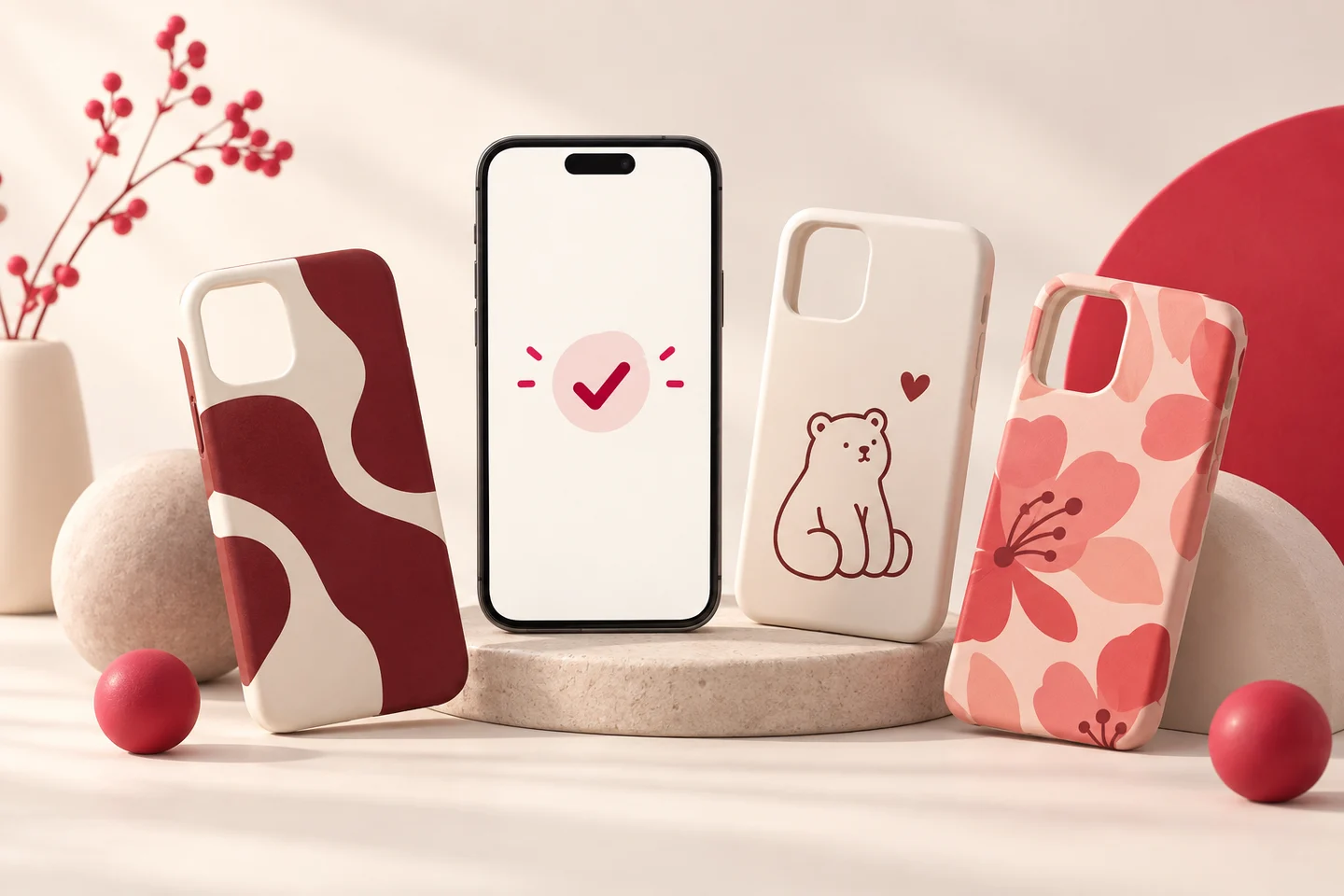
AI 生成設計示意;實際殼型與印刷效果以商品資訊為準。


PPBEARS / 手機型號確認指南
訂製專屬手機殼,先找到正確的完整型號。iPhone 與 Android 查詢步驟一次整理,照著畫面找到機型名稱,再放心開始設計。
已確認型號?直接開始設計 →
AI 生成設計示意;實際殼型與印刷效果以商品資訊為準。
STEP 01
先看手機設定中的型號名稱,留意 Pro、Plus、Ultra、4G/5G 等版本差異。
STEP 02
依手機型號與使用習慣,比較殼款的材質、手感與功能。
STEP 03
準備照片或圖案,進入設計工具調整位置,確認預覽後再下單。
01 / KNOW YOUR PHONE
相近的機型名稱,也可能有不同的尺寸、鏡頭孔與按鍵位置。請依手機本身的資訊確認,避免只靠外觀判斷。
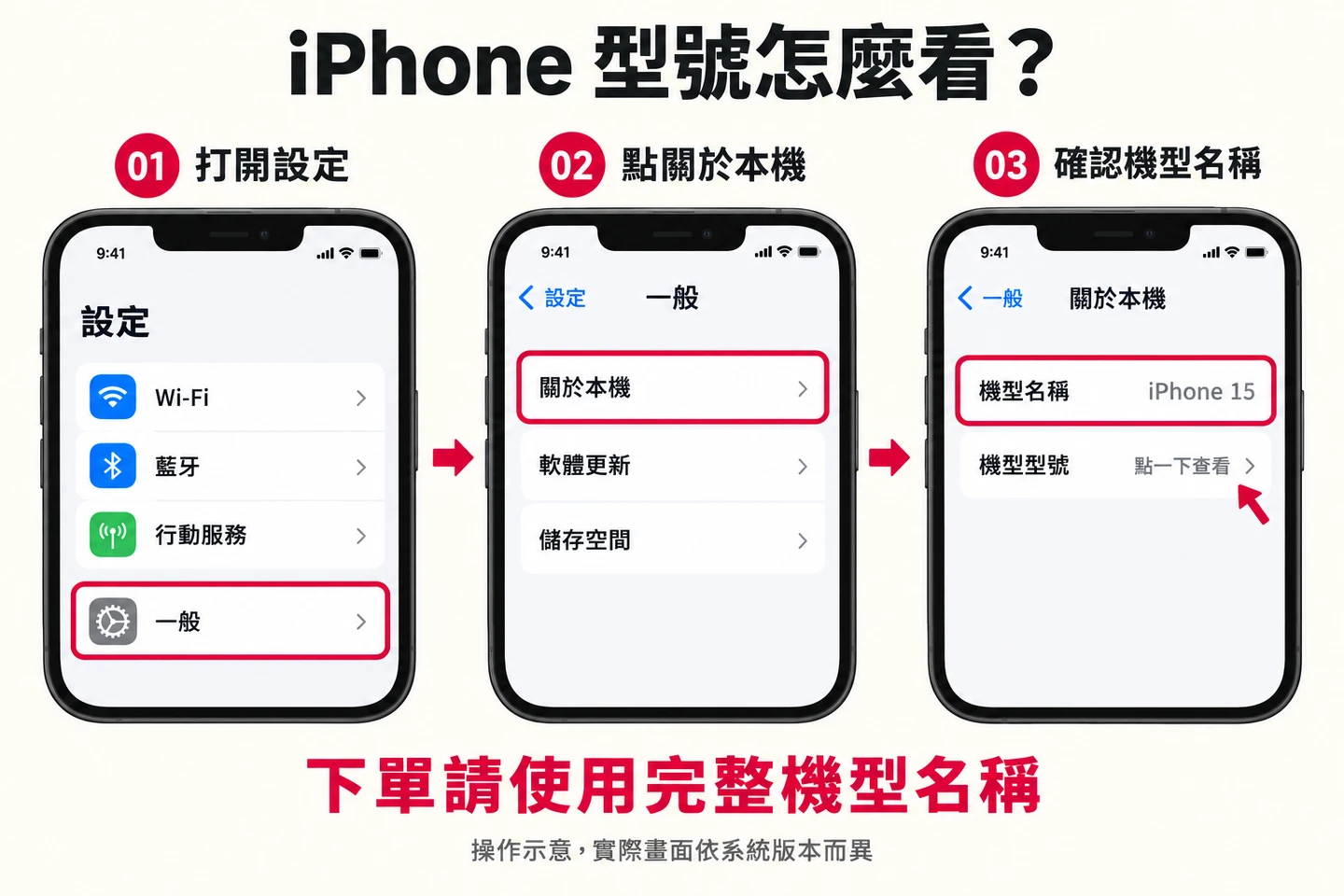
APPLE IPHONE / 圖解教學
Pro、Plus、Pro Max 是不同版本。零件編號、序號與容量,不能代替完整的手機機型名稱。
步驟圖為原創 AI 操作示意;機型為範例,畫面依 iOS 版本而異。
Apple 官方:查詢機型型號 ↗
延伸閱讀:瘋先生的 iPhone 型號教學 ↗
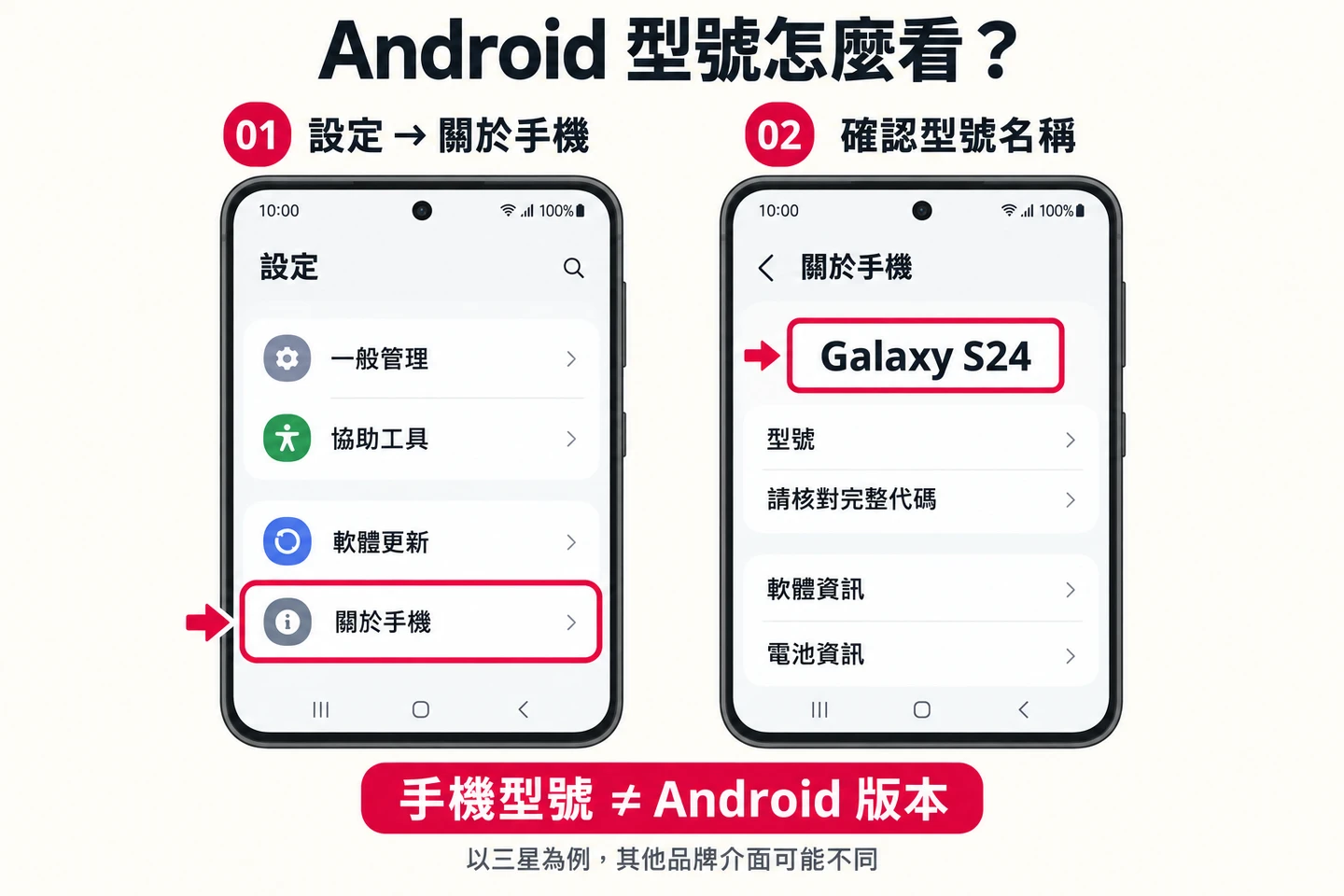
ANDROID / 三星操作示範
「軟體資訊」中的 Android/One UI 版本是系統版本。訂製手機殼要確認的是機型、尺寸與版本。
圖解以三星為例,其他品牌可能稱為「關於裝置」或「關於手機」。選單不同時,可在設定搜尋「型號」。圖為原創 AI 操作示意。
Samsung 官方:查詢手機型號 ↗
延伸閱讀:傑昇通信的三星設定圖解 ↗
原廠包裝盒的標籤或產品資訊,通常能協助確認型號。若資訊仍不一致,請先向手機品牌官方支援或本站客服確認,再下單。無須為了查型號拆開手機或取下電池。
BEFORE YOU START
請以完整型號對應商品選項。Pro、Plus、Max、Ultra 或 4G/5G 等版本,可能有不同的尺寸與鏡頭孔位置,不能只靠系列名稱或外觀判斷。
各款手機殼支援的機型不同。先查看可訂製型號與商品規格;仍找不到時,請向本站客服提供完整型號資訊確認,不要選擇相近型號代替。
03 / MAKE IT YOURS
確認好型號與殼款,現在就來設計你的專屬手機殼。